


مرحبًا يا من هناك! باعتباري موردًا لشاشات LCD، غالبًا ما يتم سؤالي عن كيفية توصيل شاشة LCD بالكمبيوتر. قد يبدو الأمر صعبًا بعض الشيء في البداية، لكنه في الواقع ليس بهذه الصعوبة بمجرد معرفة الخطوات. في هذه المدونة، سأرشدك خلال العملية بأكملها وسأشارك أيضًا بعض النصائح للتأكد من أن كل شيء يسير بسلاسة.
ما ستحتاجه
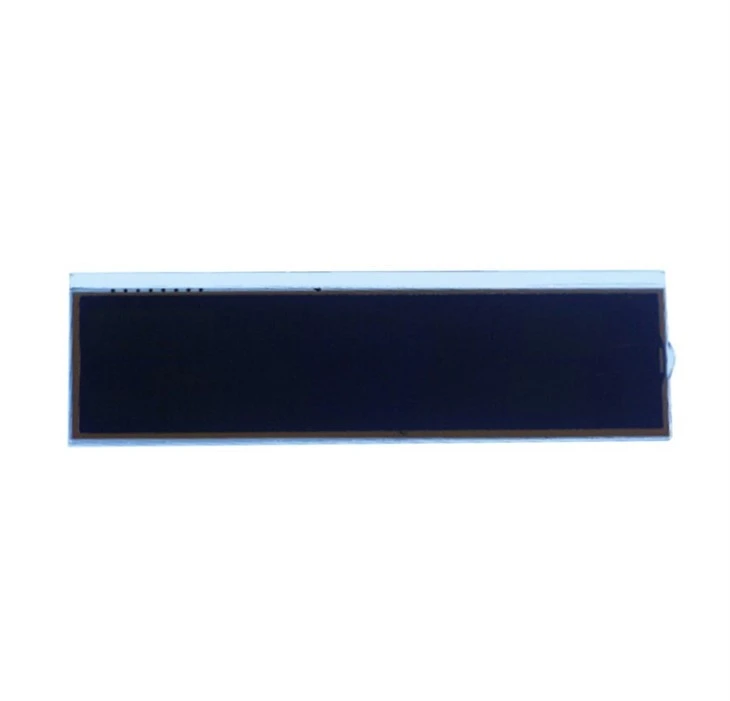
قبل البدء في توصيل شاشة LCD بالكمبيوتر، ستحتاج إلى بعض الأشياء. أولاً، من الواضح أنك بحاجة إلى شاشة LCD. نحن نقدم مجموعة واسعة من شاشات LCD، مثلوحدة LCD لضغط إطارات السيارات,شاشة Tn LCD للعاكس الشمسي، ولا توجد شاشة LCD مكونة من 7 أجزاء للتحكم. ولكل منها ميزاته واستخداماته الفريدة، لذا يمكنك اختيار ما يناسب احتياجاتك بشكل أفضل.
ستحتاج أيضًا إلى الكابلات المناسبة. الأنواع الأكثر شيوعًا هي HDMI وDisplayPort وDVI وVGA. يعتمد الكابل الذي تختاره على المنافذ المتوفرة على جهاز الكمبيوتر الخاص بك وشاشة LCD. تدعم معظم أجهزة الكمبيوتر وشاشات العرض الحديثة HDMI، وهو أمر رائع لأنه يمكنه حمل إشارات الفيديو والصوت عالية الوضوح.
شيء آخر قد تحتاجه هو كابل الطاقة لشاشة LCD. تأتي بعض الشاشات مزودة بمصدر طاقة مدمج، بينما يحتاج البعض الآخر إلى محول طاقة خارجي. تأكد من حصولك على المنتج الصحيح لشاشتك.
الخطوة 1: التحقق من المنافذ الخاصة بك
الخطوة الأولى هي التحقق من المنافذ الموجودة على جهاز الكمبيوتر الخاص بك وشاشة LCD. انظر إلى الجزء الخلفي من جهاز الكمبيوتر الخاص بك. من المحتمل أن ترى مجموعة من المنافذ المختلفة. على شاشة LCD، تحقق من المنافذ أيضًا. إذا كان جهاز الكمبيوتر الخاص بك يحتوي على منفذ HDMI وكانت شاشتك تحتوي أيضًا على منفذ HDMI، فهذا هو الاتصال الأسهل الذي يمكنك إجراؤه. ما عليك سوى الحصول على كابل HDMI وستكون جاهزًا للانطلاق.
إذا كان جهاز الكمبيوتر الخاص بك يحتوي فقط على منفذ VGA وكانت شاشتك تحتوي على منفذ VGA، فيمكنك استخدام كابل VGA. لكن ضع في اعتبارك أن تقنية VGA هي تقنية قديمة، لذا قد لا تكون جودة الصورة بجودة HDMI أو DisplayPort.
إذا كان الكمبيوتر والشاشة لديك يحتويان على أنواع مختلفة من المنافذ، فقد تحتاج إلى محول. على سبيل المثال، إذا كان جهاز الكمبيوتر الخاص بك يحتوي على منفذ HDMI وكانت شاشتك تحتوي على منفذ DVI فقط، فيمكنك الحصول على محول HDMI إلى DVI.
الخطوة 2: قم بتوصيل الكابلات
بمجرد تحديد المنافذ الصحيحة والحصول على الكابلات أو المحولات المناسبة، فقد حان الوقت لتوصيلها. أولاً، قم بإيقاف تشغيل كل من جهاز الكمبيوتر وشاشة LCD. وهذا أمر مهم لأنه يمكن أن يمنع أي ضرر كهربائي للأجهزة.
إذا كنت تستخدم كابل HDMI، فقم بتوصيل أحد طرفيه بمنفذ HDMI الموجود على جهاز الكمبيوتر الخاص بك والطرف الآخر بمنفذ HDMI على شاشة LCD. تأكد من توصيل الكابل بإحكام. ومن المفترض أن تسمع صوت نقرة عند إدخاله بشكل صحيح.
إذا كنت تستخدم كابل VGA، فالأمر مختلف قليلاً. تحتوي كبلات VGA على موصل أزرق به 15 سنًا. قم بتوصيل أحد الطرفين بمنفذ VGA الموجود على جهاز الكمبيوتر الخاص بك والطرف الآخر بمنفذ VGA الموجود على الشاشة. ثم قم بربط المسامير الموجودة على موصل VGA للتأكد من تثبيته بإحكام.
بعد توصيل كابل الفيديو، قم بتوصيل كابل الطاقة بشاشة LCD. إذا كان محول طاقة خارجيًا، فقم بتوصيله بمنفذ طاقة ثم قم بتوصيله بالشاشة.
الخطوة 3: تشغيل الأجهزة
الآن بعد أن تم توصيل جميع الكابلات، حان وقت تشغيل الأجهزة. أولاً، قم بتشغيل شاشة LCD. يجب أن تشاهد شاشة بدء تشغيل العرض. ثم قم بتشغيل جهاز الكمبيوتر الخاص بك.
بمجرد تشغيل جهاز الكمبيوتر الخاص بك، يجب أن يكتشف الشاشة المتصلة تلقائيًا. في بعض الحالات، قد تحتاج إلى ضبط إعدادات العرض على جهاز الكمبيوتر الخاص بك.
الخطوة 4: ضبط إعدادات العرض
على جهاز كمبيوتر يعمل بنظام Windows، يمكنك النقر بزر الماوس الأيمن على سطح المكتب واختيار "إعدادات العرض". هنا، يمكنك اختيار الطريقة التي تريد بها استخدام الشاشة المتصلة. يمكنك توسيع سطح المكتب الخاص بك عبر شاشات عرض متعددة، أو تكرار شاشة العرض، أو استخدام شاشة عرض واحدة فقط.
على جهاز Mac، انقر على قائمة Apple، ثم حدد "تفضيلات النظام"، ثم انقر على "شاشات العرض". يمكنك ضبط الدقة والاتجاه والإعدادات الأخرى من هنا.
تأكد من أن الدقة التي تختارها هي الدقة الأصلية لشاشة LCD الخاصة بك. سيعطيك هذا الصورة الأكثر وضوحًا ووضوحًا.
نصائح واستكشاف الأخطاء وإصلاحها
- مشاكل جودة الصورة: إذا كانت الصورة على شاشة LCD تبدو ضبابية أو مشوهة، فتحقق من إعدادات الدقة. تأكد من أنك تستخدم الدقة الأصلية. تحقق أيضًا من توصيلات الكابلات للتأكد من أنها آمنة.
- لا إشارة: إذا رأيت رسالة "لا توجد إشارة" على الشاشة، فتحقق أولاً من الكابلات للتأكد من توصيلها بشكل صحيح. يمكنك أيضًا محاولة تبديل مصدر الإدخال على الشاشة. تحتوي بعض شاشات العرض على منافذ إدخال متعددة، لذا قد تحتاج إلى تحديد المنفذ الصحيح.
- مشاكل اللون: إذا كانت الألوان على الشاشة تبدو باهتة، فيمكنك محاولة ضبط إعدادات الألوان على الشاشة. تحتوي معظم شاشات LCD على قائمة يمكنك من خلالها ضبط السطوع والتباين ودرجة حرارة اللون والإعدادات الأخرى.
خاتمة
يعد توصيل شاشة LCD بجهاز كمبيوتر عملية بسيطة جدًا. باتباع الخطوات الموضحة أعلاه، من المفترض أن تكون قادرًا على تشغيل شاشتك وتشغيلها في وقت قصير. وإذا كنت في السوق لشراء شاشة LCD جديدة، فلدينا مجموعة رائعة للاختيار من بينها، مثلوحدة LCD لضغط إطارات السيارات,شاشة Tn LCD للعاكس الشمسي، ولا توجد شاشة LCD مكونة من 7 أجزاء للتحكم.

إذا كانت لديك أية أسئلة أو كنت بحاجة إلى مزيد من المعلومات حول منتجاتنا أو عملية الاتصال، فلا تتردد في التواصل معنا. نحن هنا لمساعدتك في العثور على شاشة LCD المثالية لاحتياجاتك والتأكد من إمكانية توصيلها بجهاز الكمبيوتر الخاص بك دون أي متاعب.
مراجع
- أدلة أجهزة الكمبيوتر
- دليل المستخدم لشاشة LCD


